Git installieren und erstmals konfigurieren
Wir zeigen, wie Sie Git auf drei Betriebssystemen installieren und Benutzerdaten, Standard-Branch, Zeilenenden und SSH-Schlüssel richtig konfigurieren.
 Aurora YazılımRedaktionsteam
6 Min. Lesezeit
Aurora YazılımRedaktionsteam
6 Min. Lesezeit
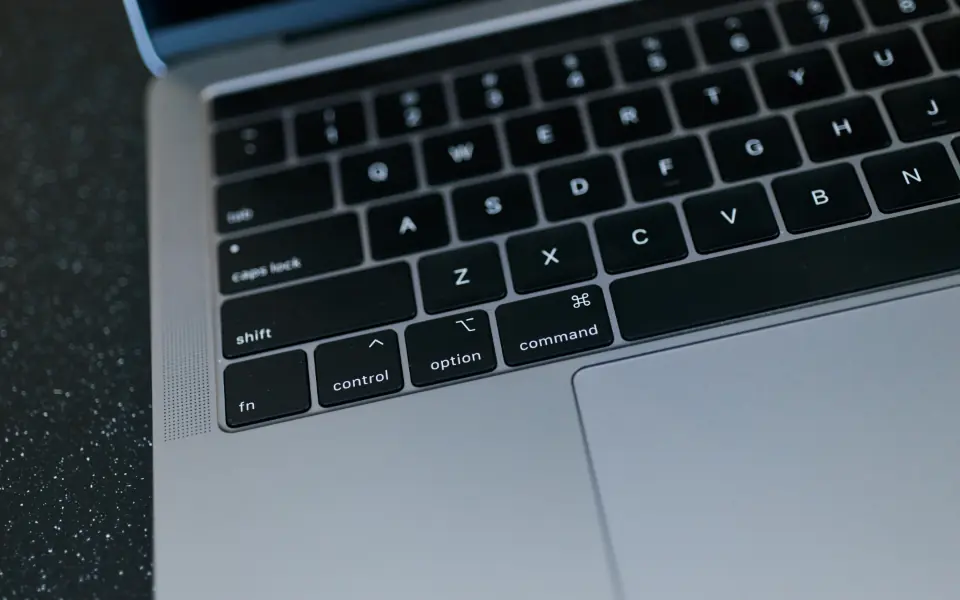
Für die Git-Installation nutzen Sie unter Windows den Installer von git-scm.com oder winget, unter macOS xcode-select --install oder Homebrew und unter Linux den Paketmanager der Distribution. Tragen Sie anschließend mit git config Ihren Namen und Ihre E-Mail-Adresse ein, setzen Sie den Standard-Branch auf main und erstellen Sie für Remote-Repositories einen SSH-Schlüssel. Liefert der Befehl git --version eine Version, ist Git einsatzbereit.
Was ist Git und warum installieren?
Git ist ein Versionskontrollsystem, das jede Änderung an Ihren Dateien aufzeichnet. Sie sehen, wer welche Zeile wann und warum geändert hat, und wenn Ihnen ein Fehler unterläuft, kehren Sie in Minuten zur vorherigen funktionierenden Version zurück.
Git ist nicht nur etwas für Entwickler. Website-Dateien, Konfigurationsdateien und sogar technische Dokumente lassen sich mit Git sicher verwalten. In der Teamarbeit ist es unverzichtbar: Jeder arbeitet in seinem eigenen Branch, und Änderungen werden kontrolliert zusammengeführt.
Verwechseln Sie Git nicht mit GitHub. Git ist das Werkzeug, das auf Ihrem Computer läuft; GitHub, GitLab oder Bitbucket sind Dienste, die Ihre Repositories im Internet hosten. In diesem Beitrag installieren und konfigurieren wir Git; wie Sie das Repository auf einen Remote-Server übertragen, haben wir im Leitfaden Projekt auf GitHub hochladen beschrieben.
Wenn Ihnen die Kommandozeile fremd erscheint, keine Sorge: Auch grafische Oberflächen wie das Quellcodeverwaltungs-Panel von VS Code und GitHub Desktop nutzen im Hintergrund dasselbe Git. Dennoch hilft es, die grundlegenden Befehle zu kennen, um zu verstehen, was passiert, wenn eine Oberfläche einen unerwarteten Fehler anzeigt. Deshalb zeigen wir im Leitfaden jeden Schritt per Befehl und erwähnen die Entsprechungen in der Oberfläche, wo sie passen.
Git unter Windows installieren
Der offizielle Installer für Windows liegt auf git-scm.com. Der Installer richtet zusammen mit Git auch ein Terminal namens Git Bash und den Git Credential Manager ein. Bevorzugen Sie die Kommandozeile, können Sie Git mit winget in einer einzigen Zeile installieren.
winget install --id Git.Git -e --source wingetWichtige Optionen im Installer
Der Installer zeigt viele Bildschirme; bei den meisten ist der Standardwert richtig. Achten Sie dennoch auf diese drei Optionen:
- Standard-Editor: Wählen Sie statt Vim einen gewohnten Editor wie VS Code oder Notepad++.
- Name des Standard-Branches: Aktivieren Sie die Option “Override the default branch name” und tragen Sie main ein.
- PATH-Einstellung: Die Option “Git from the command line and also from 3rd-party software” ermöglicht die Nutzung von Git in PowerShell und VS Code.
Git unter macOS und Linux installieren
Unter macOS wird Git mit den Kommandozeilen-Entwicklertools von Apple geliefert. Geben Sie im Terminal git ein: Sind die Tools nicht installiert, schlägt das System die Installation vor; denselben Vorgang können Sie auch mit dem folgenden Befehl starten. Wenn Sie eine aktuellere Version möchten, nutzen Sie Homebrew.
Unter Linux liegt Git im offiziellen Repository der Distribution. Es genügt, den zu Ihrem Paketmanager passenden Befehl auszuführen.
# Apple-Kommandozeilentools
xcode-select --install

# ya da Homebrew ile
brew install git# Ubuntu / Debian
sudo apt update
sudo apt install git
# Fedora
sudo dnf install git
# Arch
sudo pacman -S gitgit --versionErste Einstellungen mit git config
Git fügt jedem Commit Name und E-Mail-Adresse des Autors hinzu. Versuchen Sie, einen Commit zu machen, ohne diese Angaben zu hinterlegen, erhalten Sie den Fehler “Author identity unknown”. Die Option --global macht die Einstellung für alle Repositories auf Ihrem Computer gültig.
Verwenden Sie als E-Mail-Adresse die in Ihrem GitHub-Konto hinterlegte, damit Ihre Commits Ihrem Profil zugeordnet werden. Möchten Sie Ihre Adresse geheim halten, können Sie auch die noreply-Adresse eintragen, die GitHub Ihnen zur Verfügung stellt.
git config --global user.name "Ad Soyad"
git config --global user.email "ad@ornek.com"
git config --global init.defaultBranch main

# VS Code als Editor
git config --global core.editor "code --wait"

# Verhalten von git pull (Merge)
git config --global pull.rebase false

# Alle Einstellungen und die Datei, aus der sie stammen, anzeigen
git config --list --show-origin
Einstellung für Zeilenenden
Windows schreibt Zeilenenden als CRLF, macOS und Linux als LF. Damit in gemischten Teams keine überflüssigen Änderungen auftauchen, stellen Sie core.autocrlf passend zu Ihrem Betriebssystem ein. Eine verlässlichere Lösung ist, dem Repository eine .gitattributes-Datei hinzuzufügen.
# Windows
git config --global core.autocrlf true

# macOS / Linux
git config --global core.autocrlf input
Kürzel und globale .gitignore
Mit Aliassen für häufig getippte Befehle sparen Sie Zeit; zum Beispiel führt git st den Befehl git status aus. Dateien wie .DS_Store oder Thumbs.db, die das Betriebssystem erzeugt, schließen Sie über eine einzige globale .gitignore-Datei aus, statt sie in jedem Repository einzeln einzutragen.
Diese Einstellungen sind persönlich und werden nicht ins Repository geschrieben; Regeln, die das ganze Team einhalten muss (zum Beispiel welcher Ordner nicht verfolgt wird), gehören immer in die .gitignore im Repository.
git config --global alias.st status
git config --global alias.lg "log --oneline --graph --decorate"

# Globale .gitignore-Datei festlegen
git config --global core.excludesfile ~/.gitignore_global
Repository-spezifische Einstellung
Wenn Sie für berufliche und private Projekte unterschiedliche E-Mail-Adressen nutzen, geben Sie im Ordner des jeweiligen Repositorys git config user.email ohne --global ein. Die Einstellung auf Repository-Ebene hat Vorrang vor der globalen Einstellung.
Wie erstellt man einen SSH-Schlüssel?
Der sicherste Weg, sich mit Remote-Repositories zu verbinden, ohne jedes Mal Passwort oder Token einzugeben, ist ein SSH-Schlüssel. Ein privater Schlüssel bleibt auf Ihrem Computer, den öffentlichen Schlüssel fügen Sie Ihrem GitHub- oder GitLab-Konto hinzu. Der heute empfohlene Algorithmus ist ed25519.
- Erstellen Sie den Schlüssel; übernehmen Sie auf Nachfrage den Standard-Dateipfad und legen Sie ein Passwort (Passphrase) fest.
- Fügen Sie den Schlüssel zum ssh-agent hinzu, damit Sie das Passwort nicht bei jedem Vorgang eingeben müssen.
- Kopieren Sie den öffentlichen Schlüssel (die Datei mit der Endung .pub) und fügen Sie ihn im Bereich SSH-Schlüssel Ihres Kontos ein.
- Testen Sie die Verbindung; in der Begrüßungsnachricht sollten Sie Ihren Benutzernamen sehen.
ssh-keygen -t ed25519 -C "ad@ornek.com"

eval "$(ssh-agent -s)"
ssh-add ~/.ssh/id_ed25519

# Öffentlichen Schlüssel anzeigen (unter macOS in die Zwischenablage: pbcopy < ~/.ssh/id_ed25519.pub)
cat ~/.ssh/id_ed25519.pub

# Verbindungstest
ssh -T git@github.comssh-keygen -t ed25519 -C "ad@ornek.com"
Get-Service ssh-agent | Set-Service -StartupType Automatic
Start-Service ssh-agent
ssh-add $env:USERPROFILE\.ssh\id_ed25519
# Öffentlichen Schlüssel in die Zwischenablage kopieren
Get-Content $env:USERPROFILE\.ssh\id_ed25519.pub | Set-ClipboardInstallation testen: das erste Repository
Legen Sie ein kleines Test-Repository an, um zu sehen, dass die Einstellungen funktionieren. Die folgenden Befehle erstellen einen Ordner, wandeln ihn in ein Git-Repository um, fügen eine Datei hinzu und machen den ersten Commit. Sehen Sie in der Ausgabe von git log Ihren eigenen Namen, ist die Konfiguration korrekt.
- git init erstellt im Ordner ein verstecktes .git-Verzeichnis; dort wird die gesamte Historie gespeichert.
- git add nimmt die Änderung in den Staging-Bereich auf, git commit speichert sie dauerhaft.
- git status zeigt, welche Dateien geändert wurden und was auf einen Commit wartet; es ist der Befehl, den Sie am häufigsten ansehen werden.
mkdir git-deneme
cd git-deneme
git init
echo "# Deneme" > README.md
git add README.md
git commit -m "Erster Commit"
git log --oneline
git statusHäufige Fehler und Lösungen
Fast alle Fehler, auf die man in den ersten Tagen nach der Git-Installation stößt, hängen mit Authentifizierung und PATH zusammen.
- Befehl git wird nicht erkannt: Schließen Sie das vor der Installation geöffnete Terminal und öffnen Sie es neu; bleibt das Problem bestehen, führen Sie den Installer mit der PATH-Option erneut aus.
- Permission denied (publickey): Der öffentliche Schlüssel wurde dem Konto nicht hinzugefügt oder der ssh-agent hat den Schlüssel nicht geladen. Prüfen Sie die geladenen Schlüssel mit ssh-add -l.
- Passwort wird bei HTTPS nicht akzeptiert: GitHub akzeptiert für Git-Vorgänge das Kontopasswort nicht. Nutzen Sie SSH oder erstellen Sie ein persönliches Zugriffstoken; unter Windows erledigt der Git Credential Manager das über den Browser.
- Warnung LF will be replaced by CRLF: Das ist kein Fehler, sondern ein Hinweis auf die Umwandlung der Zeilenenden; lösen Sie es dauerhaft mit core.autocrlf und .gitattributes.
- Commit mit falschem Namen: Den Autor im letzten Commit können Sie mit git commit --amend --reset-author korrigieren (sofern Sie noch nicht gepusht haben).
Wie wird Git in professionellen Projekten genutzt?
Nach der Installation zeigt sich der eigentliche Wert von Git in einer Gewohnheit regelmäßiger, aussagekräftiger Commits. Kleine Commits mit einem Zweck erleichtern die Rückkehr zu einem früheren Stand und beschleunigen das Code-Review im Team. Vergessen Sie in einem JavaScript-Projekt nicht, Ordner wie node_modules per .gitignore auszuschließen; Einzelheiten dazu in unserem Beitrag npm-Befehle.
Bei Webprojekten ist Git auch die Grundlage für kontrollierte Veröffentlichungen auf der Live-Website: Jede Änderung wird zuerst in einer Testumgebung erprobt und dann veröffentlicht. Dieser Ablauf sorgt auch dafür, dass Verbesserungen aus der Speed- und Performance-Optimierung gemessen und bei Bedarf zurückgenommen werden können.
Bei Aurora Yazılım entwickeln wir unsere Webdesign- und Shopsystem-Projekte mit Versionskontrolle. Weitere Inhalte zu Git finden Sie auf der Seite zum Schlagwort Git.
Häufig gestellte Fragen
01Kostet Git etwas?
Nein, Git ist Open Source und kostenlos. Hosting-Dienste wie GitHub und GitLab haben kostenlose und kostenpflichtige Tarife; für Git selbst zahlen Sie keine Lizenz.
02Soll ich Git Bash oder PowerShell nutzen?
Beide führen Git-Befehle auf die gleiche Weise aus. Da die meisten Beispiele im Internet in der Syntax der Unix-Shell geschrieben sind, erleichtert Git Bash den Anfang; sind Sie an PowerShell gewöhnt, können Sie sie weiter nutzen.
03Wie richtet man SSH für mehrere GitHub-Konten ein?
Erstellen Sie für jedes Konto einen eigenen Schlüssel und definieren Sie in der Datei ~/.ssh/config unterschiedliche Host-Aliasse. Wenn Sie beim Klonen des Repositorys statt github.com diesen Alias verwenden, wird der richtige Schlüssel gewählt.
04Wie aktualisiere ich Git?
Unter Windows nutzen Sie den Befehl git update-git-for-windows oder winget upgrade Git.Git. Unter macOS genügt brew upgrade git, unter Linux der Update-Befehl Ihres Paketmanagers.
Wenn Sie Git einmal richtig mit Identität, Standard-Branch und SSH-Schlüssel eingerichtet haben, erhalten Sie in allen Ihren Projekten eine sichere Versionshistorie. Wenn Sie eine individuelle Software oder ein Webprojekt mit einem professionellen Team und konsequenter Versionskontrolle entwickeln lassen möchten, werfen Sie einen Blick auf die individuellen Softwarelösungen von Aurora Yazılım oder nehmen Sie Kontakt mit uns auf.