Instalación de Git y configuración inicial
Le explicamos cómo instalar Git en tres sistemas operativos y configurar correctamente los datos de usuario, la rama por defecto, los finales de línea y la clave SSH.
 Aurora YazılımEquipo editorial
6 min de lectura
Aurora YazılımEquipo editorial
6 min de lectura
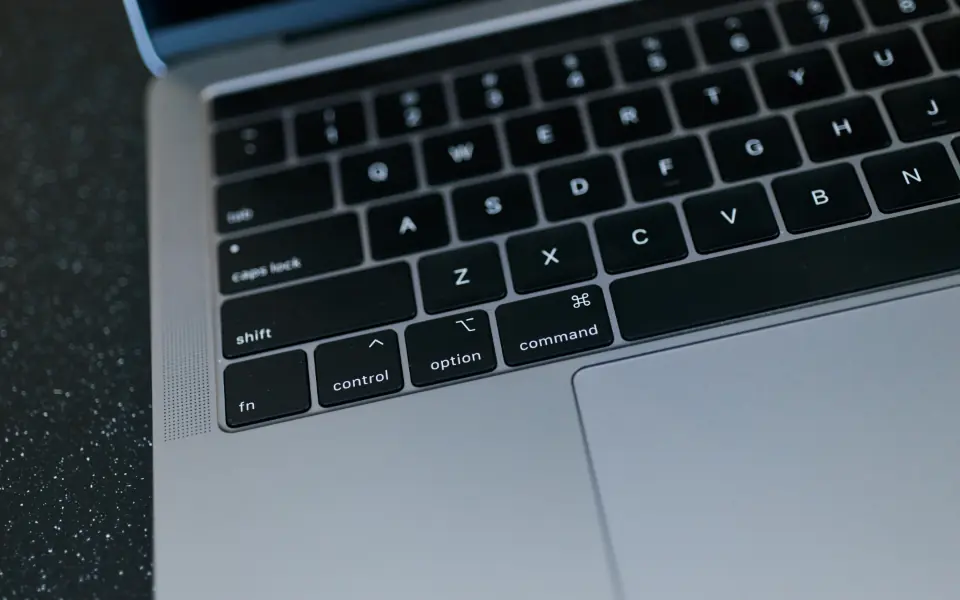
Para la instalación de Git, use en Windows el instalador de git-scm.com o winget; en macOS, xcode-select --install o Homebrew; en Linux, el gestor de paquetes de la distribución. Después introduzca con git config su nombre y correo electrónico, ponga main como rama por defecto y cree una clave SSH para los repositorios remotos. Si el comando git --version devuelve una versión, Git está listo.
¿Qué es Git y por qué instalarlo?
Git es un sistema de control de versiones que registra cada cambio de sus archivos. Puede ver quién cambió cada línea, cuándo y por qué; y si comete un error, vuelve en cuestión de minutos a la versión anterior que funcionaba.
Git no es solo para programadores. Los archivos de una web, los archivos de configuración e incluso la documentación técnica se gestionan con seguridad con Git. En el trabajo en equipo es imprescindible: cada persona trabaja en su propia rama y los cambios se fusionan de forma controlada.
No confunda Git con GitHub. Git es la herramienta que funciona en su ordenador; GitHub, GitLab o Bitbucket son servicios que alojan sus repositorios en internet. En este artículo instalamos y configuramos Git; cómo enviar el repositorio al servidor remoto lo explicamos en la guía subir un proyecto a GitHub.
Si la línea de comandos le parece lejana, no se preocupe: el panel de control de código fuente de VS Code y las interfaces gráficas como GitHub Desktop también usan por debajo el mismo Git. Aun así, conocer los comandos básicos le permite entender qué ocurre cuando una interfaz muestra un error inesperado. Por eso en la guía mostramos cada paso con su comando y mencionamos los equivalentes de la interfaz cuando procede.
Instalar Git en Windows
El instalador oficial para Windows está en git-scm.com. Junto con Git, el instalador instala también un terminal llamado Git Bash y Git Credential Manager. Si prefiere la línea de comandos, puede instalarlo en una sola línea con winget.
winget install --id Git.Git -e --source wingetOpciones importantes del instalador
El instalador muestra muchas pantallas; en la mayoría el valor por defecto es el correcto. Aun así, preste atención a estas tres opciones:
- Editor por defecto: en lugar de Vim, elija un editor al que esté acostumbrado, como VS Code o Notepad++.
- Nombre de la rama por defecto: marque la opción “Override the default branch name” y escriba main.
- Configuración del PATH: la opción “Git from the command line and also from 3rd-party software” permite usar Git desde PowerShell y VS Code.
Instalar Git en macOS y Linux
En macOS, Git viene con las herramientas de desarrollo de línea de comandos de Apple. Si al escribir git en el terminal las herramientas no están instaladas, el sistema se ofrece a instalarlas; también puede iniciar lo mismo con el comando siguiente. Si quiere una versión más reciente, use Homebrew.
En Linux, Git está en el repositorio oficial de la distribución. Basta con ejecutar el comando adecuado para su gestor de paquetes.
# Herramientas de línea de comandos de Apple
xcode-select --install

# ya da Homebrew ile
brew install git# Ubuntu / Debian
sudo apt update
sudo apt install git
# Fedora
sudo dnf install git
# Arch
sudo pacman -S gitgit --versionPrimeros ajustes con git config
Git añade a cada commit el nombre y el correo del autor. Si intenta hacer un commit sin introducir estos datos, recibirá el error “Author identity unknown”. La opción --global hace que el ajuste valga para todos los repositorios de su ordenador.
Como correo, use la dirección registrada en su cuenta de GitHub; así sus commits se asocian a su perfil. Si quiere mantener su dirección en privado, puede escribir también la dirección noreply que le da GitHub.
git config --global user.name "Ad Soyad"
git config --global user.email "ad@ornek.com"
git config --global init.defaultBranch main

# VS Code como editor
git config --global core.editor "code --wait"

# Comportamiento de git pull (fusión)
git config --global pull.rebase false

# Mostrar todos los ajustes y el archivo del que proceden
git config --list --show-origin
Ajuste de fin de línea
Windows escribe el fin de línea como CRLF; macOS y Linux, como LF. Para evitar que en equipos mixtos aparezcan cambios innecesarios, configure core.autocrlf según su sistema operativo. Una solución más precisa es añadir un archivo .gitattributes al repositorio.
# Windows
git config --global core.autocrlf true

# macOS / Linux
git config --global core.autocrlf input
Atajos y .gitignore global
Puede ahorrar tiempo definiendo alias para los comandos que escribe a menudo; por ejemplo, al escribir git st se ejecuta git status. Y los archivos que genera el sistema operativo, como .DS_Store o Thumbs.db, déjelos fuera con un único archivo .gitignore global en lugar de escribirlos en cada repositorio.
Estos ajustes son personales y no se escriben en el repositorio; las reglas que debe respetar todo el equipo (como qué carpeta no se sigue) deben estar siempre en el archivo .gitignore del repositorio.
git config --global alias.st status
git config --global alias.lg "log --oneline --graph --decorate"

# Definir el archivo .gitignore global
git config --global core.excludesfile ~/.gitignore_global
Ajuste específico del repositorio
Si usa correos distintos en proyectos de trabajo y personales, escriba git config user.email sin --global en la carpeta del repositorio correspondiente. El ajuste a nivel de repositorio prevalece sobre el global.
¿Cómo crear una clave SSH?
La forma más segura de conectarse a repositorios remotos sin introducir cada vez una contraseña o un token es la clave SSH. Una clave privada se queda en su ordenador y la clave pública la añade a su cuenta de GitHub o GitLab. Hoy el algoritmo recomendado es ed25519.
- Cree la clave; cuando se lo pregunte, acepte la ruta de archivo por defecto y defina una contraseña (passphrase).
- Añada la clave a ssh-agent; así no tendrá que escribir la contraseña en cada operación.
- Copie la clave pública (el archivo con extensión .pub) y péguela en la sección de claves SSH de su cuenta.
- Pruebe la conexión; en el mensaje de bienvenida debería ver su nombre de usuario.
ssh-keygen -t ed25519 -C "ad@ornek.com"

eval "$(ssh-agent -s)"
ssh-add ~/.ssh/id_ed25519

# Mostrar la clave pública (en macOS, al portapapeles: pbcopy < ~/.ssh/id_ed25519.pub)
cat ~/.ssh/id_ed25519.pub

# Prueba de conexión
ssh -T git@github.comssh-keygen -t ed25519 -C "ad@ornek.com"
Get-Service ssh-agent | Set-Service -StartupType Automatic
Start-Service ssh-agent
ssh-add $env:USERPROFILE\.ssh\id_ed25519
# Copiar la clave pública al portapapeles
Get-Content $env:USERPROFILE\.ssh\id_ed25519.pub | Set-ClipboardPruebe la instalación: el primer repositorio
Para comprobar que los ajustes funcionan, cree un pequeño repositorio de prueba. Los comandos siguientes crean una carpeta, la convierten en un repositorio Git, añaden un archivo y hacen el primer commit. Si en la salida de git log ve su propio nombre, la configuración es correcta.
- git init crea en la carpeta un directorio .git oculto; todo el historial se guarda ahí.
- git add lleva el cambio al área de preparación; git commit lo guarda de forma permanente.
- git status muestra qué archivos han cambiado y qué espera un commit; es el comando que más consultará.
mkdir git-deneme
cd git-deneme
git init
echo "# Deneme" > README.md
git add README.md
git commit -m "Primer commit"
git log --oneline
git statusErrores frecuentes y soluciones
Casi todos los errores que se encuentran en los primeros días tras instalar Git tienen que ver con la autenticación y el PATH.
- El comando git no se reconoce: cierre y vuelva a abrir el terminal que estaba abierto antes de la instalación; si persiste, vuelva a ejecutar el instalador con la opción de PATH.
- Permission denied (publickey): la clave pública no se ha añadido a la cuenta o ssh-agent no ha cargado la clave. Compruebe las claves cargadas con ssh-add -l.
- HTTPS no acepta la contraseña: GitHub no acepta la contraseña de la cuenta en las operaciones de Git. Use SSH o cree un token de acceso personal; en Windows, Git Credential Manager lo hace a través del navegador.
- Aviso LF will be replaced by CRLF: no es un error, sino un aviso de conversión de fin de línea; resuélvalo de forma permanente con core.autocrlf y .gitattributes.
- Commit con el nombre equivocado: puede corregir el autor del último commit con git commit --amend --reset-author (si todavía no ha hecho push).
¿Cómo se usa Git en proyectos profesionales?
Una vez instalado Git, el verdadero valor aparece en el hábito de hacer commits ordenados y con sentido. Los commits pequeños y de un solo propósito facilitan la vuelta atrás y aceleran la revisión de código en el equipo. En un proyecto de JavaScript, no olvide dejar fuera con .gitignore carpetas como node_modules; lo detallamos en nuestro artículo comandos de npm.
En los proyectos web, Git también es la base de una publicación controlada en el sitio en producción: cada cambio se prueba primero en un entorno de pruebas y después se publica. Este orden permite también medir las mejoras hechas en los trabajos de gestión de velocidad y rendimiento y, si hace falta, deshacerlas.
En Aurora Yazılım desarrollamos nuestros proyectos de diseño web y de plataforma e-commerce con control de versiones. Para otros contenidos sobre Git, consulte la página de la etiqueta Git.
Preguntas frecuentes
01¿Es de pago Git?
No, Git es de código abierto y gratuito. Los servicios de alojamiento como GitHub o GitLab tienen planes gratuitos y de pago; por Git en sí no se paga ninguna licencia.
02¿Debo usar Git Bash o PowerShell?
Ambos ejecutan los comandos de Git de la misma manera. Como la mayoría de los ejemplos de internet están escritos con la sintaxis de la shell de Unix, Git Bash le facilita las cosas al principio; si está acostumbrado a PowerShell, puede seguir usándolo.
03¿Cómo configurar SSH para varias cuentas de GitHub?
Cree una clave distinta para cada cuenta y defina alias de Host diferentes en el archivo ~/.ssh/config. Si al clonar el repositorio usa ese alias en lugar de github.com, se elige la clave correcta.
04¿Cómo actualizo Git?
En Windows se usa el comando git update-git-for-windows o winget upgrade Git.Git. En macOS basta con brew upgrade git y en Linux, con el comando de actualización de su gestor de paquetes.
Si instala Git y configura una sola vez correctamente la identidad, la rama por defecto y la clave SSH, tendrá un historial de versiones seguro en todos sus proyectos. Si quiere desarrollar un software o un proyecto web a medida con un equipo profesional y control de versiones regular, eche un vistazo a las soluciones de software a medida de Aurora Yazılım o póngase en contacto con nosotros.