Datensicherung richtig umsetzen: Die 3-2-1-Regel
Drei Kopien, zwei verschiedene Medien, ein externer Standort: Wir zeigen Schritt für Schritt, wie Sie mit der 3-2-1-Regel Firmendaten und Website automatisch sichern und die Wiederherstellung testen.
 Aurora YazılımRedaktionsteam
6 Min. Lesezeit
Aurora YazılımRedaktionsteam
6 Min. Lesezeit
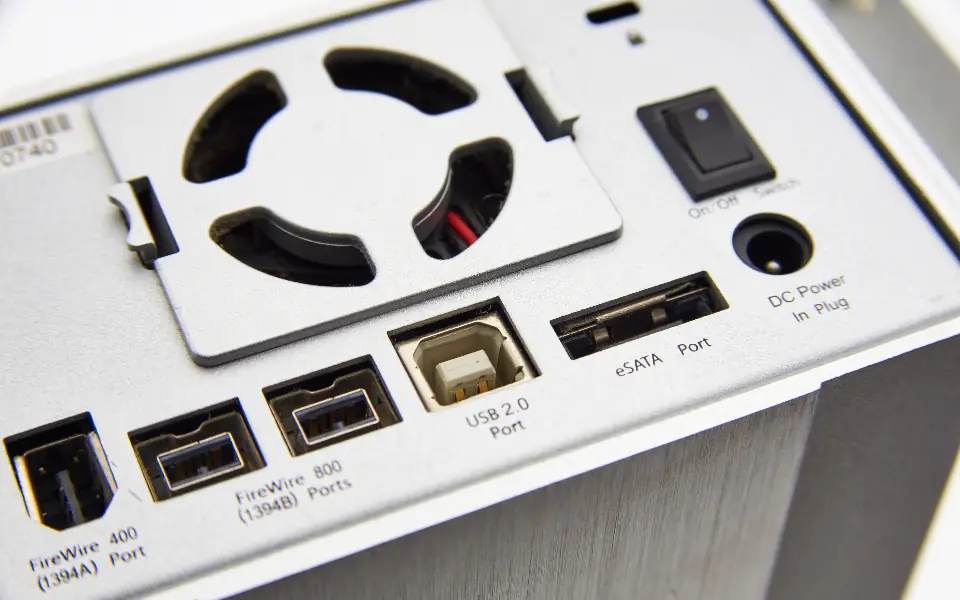
Die Antwort auf die Frage, wie man richtig ein Backup erstellt, lautet: die 3-2-1-Regel. Es gibt mindestens drei Kopien der Daten, sie liegen auf zwei verschiedenen Medien, und eine davon wird physisch an einem anderen Ort aufbewahrt, am besten in der Cloud. Backups werden automatisch erstellt, verschlüsselt und durch regelmäßige Restore-Tests auf ihre Funktion geprüft.
Warum man das Backup nicht aufschieben darf
Datenverlust kommt meist im unerwarteten Moment: eine defekte Festplatte, ein versehentlich gelöschter Ordner, ein gestohlener Laptop, Ransomware oder eine gehackte Website. In all diesen Fällen hängt die Rettung des Geschäfts an einer einzigen Frage: Haben Sie ein funktionierendes Backup?
Ein Backup ist eine Versicherung, die wenig kostet, aber bei Vernachlässigung einen sehr hohen Preis fordert. Buchhaltungsdateien, Kundenlisten, Angebotsarchive, Produktbilder und die Datenbank der Website sind Werte, deren Wiederherstellung Wochen dauert oder gar nicht möglich ist.
In diesem Ratgeber bauen wir eine umsetzbare Ordnung für Firmenrechner und Websites auf. Das Ziel ist kein kompliziertes System, sondern eine Gewohnheit, die unauffällig läuft und regelmäßig kontrolliert wird.
Was ist die 3-2-1-Backup-Regel?
Die 3-2-1-Backup-Regel ist der am weitesten anerkannte Ansatz beim Datenschutz. Die Regel ist einfach, aber jede Zahl hat ihren Grund; sie ist so angelegt, dass kein einzelner Ausfall oder Vorfall alle Kopien gleichzeitig vernichtet.
| Zahl | Bedeutung | Wogegen schützt sie? |
|---|---|---|
| 3 Kopien | Originaldaten + mindestens zwei Backups | Defekt eines einzelnen Backups |
| 2 Medien | Zum Beispiel externe Festplatte und NAS oder Cloud | Gleichzeitiger Ausfall gleichartiger Hardware |
| 1 externer Standort | Eine Kopie außerhalb des Büros, am besten in der Cloud | Brand, Wasserschaden, Diebstahl |
Was sollten Sie sichern?
Alles sichern zu wollen, verlangsamt den Prozess und erhöht die Kosten. Betriebssystem und Programme lassen sich neu installieren; zu schützen sind vor allem nicht wiederherstellbare Daten.
- Buchhaltungs-, Rechnungs- und Vertragsdateien
- Kunden-, Lieferanten- und Bestelldaten
- E-Mail-Archive und wichtige Korrespondenz
- Design-, Produktfoto- und Markendateien
- Dateien und Datenbank der Website
- Konfigurationsdaten zu Domain, Server und Dienstkonten
Wie sichert man einen Computer?
Für Büro-Computer ist der praktischste Weg, die Bordmittel des Betriebssystems und eine externe Festplatte oder ein Netzwerkspeicher (NAS) zu nutzen. Kommt eine Cloud-Kopie hinzu, ist die 3-2-1-Ordnung komplett.
Windows
Unter Windows lassen sich Dokumente über die Backup-Optionen in den Einstellungen oder den Dateiversionsverlauf regelmäßig auf eine externe Festplatte kopieren. Für das ordnerweise Kopieren steht der integrierte Befehl robocopy zur Verfügung.
robocopy C:\Users\Kullanici\Documents E:\Yedek\Documents /E /Z /R:2 /W:5macOS
Unter macOS erstellt Time Machine automatisch stündliche Backups auf einer externen Festplatte oder einem unterstützten Netzwerklaufwerk. Für die meisten Nutzer genügt es, in den Systemeinstellungen das Backup-Laufwerk auszuwählen.
Linux
Unter Linux ist rsync eine schnelle und zuverlässige Option, weil es nur geänderte Dateien überträgt. Als Ziel kann eine externe Festplatte oder ein entfernter Backup-Server dienen.
rsync -avz /home/kullanici/belgeler/ yedek@yedek-sunucu:/yedekler/belgeler/Wie sichert man eine Website?
Ein Website-Backup besteht aus zwei Teilen: den Dateien (Code, Bilder, hochgeladene Dokumente) und der Datenbank (Produkte, Bestellungen, Mitglieder, Inhalte). Nur eines von beiden zu sichern, bedeutet bei der Wiederherstellung eine unvollständige Website.
Die automatischen Backups Ihres Hosting-Anbieters sind ein guter Anfang, reichen aber allein nicht aus, weil sie meist auf derselben Infrastruktur liegen wie die Website. Bewahren Sie unbedingt eine Kopie bei einem anderen Anbieter auf. Wenn Sie einen Umzug der Website auf einen anderen Server planen, zeigt unser Ratgeber zum Hosting-Umzug, wie Sie mit denselben Backups vorgehen.
mysqldump -u kullanici -p --single-transaction veritabani_adi > db-yedek.sql
tar -czf site-dosyalari.tar.gz /var/www/site
Häufigkeit bei Onlineshops
Bei einer Website mit Bestellungen ändert sich die Datenbank jeden Tag. Ein wöchentliches Backup bedeutet das Risiko, die Bestellungen einer ganzen Woche zu verlieren. Bei einem Shopsystem mit hohem Bestellaufkommen empfiehlt sich ein Datenbank-Backup mindestens täglich.
Automatische Backups einrichten
Ein von Hand erstelltes Backup ist ein vergessenes Backup. Automatische Backups schalten menschliche Fehler aus. Auf Linux-Servern wird das meist mit cron geplant; unter Windows übernimmt die Aufgabenplanung dieselbe Rolle.
Nach der Einrichtung der Automatisierung sollten Sie zwei Dinge überwachen: dass das Backup tatsächlich entsteht und dass der Speicherplatz nicht volläuft. Eine einfache Kontrolle, die bei einem fehlgeschlagenen Backup eine E-Mail-Warnung sendet, verhindert still defekte Systeme. Bei Websites kann diese Überwachung auch als natürlicher Teil der regelmäßigen Wartung im Rahmen der Speed- und Performance-Optimierung laufen.
- Legen Sie eine Aufbewahrungsdauer fest: zum Beispiel Kopien der letzten 7 Tage, 4 Wochen und einiger Monate
- Verschlüsseln Sie Backups, die in die Cloud oder auf externe Datenträger gehen
- Bewahren Sie die Passwörter der Backup-Konten getrennt vom Hauptsystem auf
0 3 * * * /usr/local/bin/yedekle.sh >> /var/log/yedekle.log 2>&1Beispiel für einen Backup-Plan
Um die Theorie greifbar zu machen, stellen wir uns ein Büro mit zehn Personen und eine Website mit Bestellungen vor. Der Plan fasst für jede Datenart Kopienzahl, Medium, Häufigkeit und Verantwortlichen in einer einzigen Tabelle zusammen. Steht diese Tabelle schriftlich fest, können auch neue Mitarbeitende oder ein externes Support-Team das System leicht übernehmen.
Stellen Sie sich bei der Festlegung der Häufigkeiten diese Frage: Wie viel Datenverlust kann ich in Kauf nehmen? Wenn es möglich ist, die Bestellungen eines Tages neu einzugeben, genügt ein tägliches Backup; wenn nicht, braucht es stündliche oder kontinuierliche Sicherung. Ebenso bestimmt die Frage, wie viele Stunden der Betrieb stillstehen darf, Ihre Erwartung an die Wiederherstellungsgeschwindigkeit.
| Daten | 1. Kopie | 2. Kopie (externer Standort) | Intervall |
|---|---|---|---|
| Büro-Dokumente | NAS-Gerät | Verschlüsselter Cloud-Speicher | Täglich |
| Buchhaltungsdaten | Externe Festplatte (offline) | Verschlüsselter Cloud-Speicher | Täglich |
| Website-Datenbank | Automatisches Backup auf dem Server | Speicher bei einem anderen Anbieter | Täglich oder häufiger |
| Website-Dateien | Automatisches Backup auf dem Server | Speicher bei einem anderen Anbieter | Wöchentlich und vor jedem Update |
| Archiv des Anbieters | Separates Archiv oder Export | Monatlich |
Der Restore-Test ist Pflicht
Ein Backup, das nie wiederhergestellt wurde, ist nur eine Hoffnung. Ein defektes Archiv, eine fehlende Tabelle oder ein falscher Ordner zeigen sich erst beim Wiederherstellungsversuch. Spielen Sie deshalb in bestimmten Abständen ein Backup in eine Testumgebung ein und prüfen Sie, ob Website oder Dateien einwandfrei funktionieren.
Der Test ist zugleich eine Zeitmessung: Wenn Sie wissen, wie lange die Wiederherstellung dauert, können Sie im Krisenfall sagen, wann der Betrieb wieder läuft. Zur Bereinigung nach einem Angriff erklärt unser Beitrag Website gehackt ausführlich, warum das Backup in solchen Momenten der Retter ist.
mysql -u kullanici -p test_veritabani < db-yedek.sqlHäufige Backup-Fehler
Um Optionen wie Versionsverlauf und unveränderbare Kopien beim Cloud-Speicher zu verstehen, lesen Sie unseren Beitrag Was ist Cloud Computing?.
- Synchronisation für ein Backup halten: Eine in einem synchronisierten Ordner gelöschte Datei ist überall gelöscht
- Die Backup-Festplatte dauerhaft am Computer angeschlossen lassen; Ransomware erreicht dann auch sie
- Sich nur auf das Backup des Hosting-Anbieters verlassen
- Die Datenbank vergessen und nur die Dateien sichern
- Das Backup nie testen und unverschlüsselt aufbewahren
Häufig gestellte Fragen
01Wie lange sollten Backups aufbewahrt werden?
Das hängt von der Art des Geschäfts ab. Da ein Fehler oder Angriff erst nach Tagen auffallen kann, ist es sicher, nicht nur die letzte Kopie, sondern auch mehrere Wochen zurückreichende Kopien aufzubewahren. Für Unterlagen mit gesetzlicher Aufbewahrungsfrist folgen Sie der Empfehlung Ihrer Steuerberatung.
02Gilt Cloud-Speicher allein als Backup?
Allein erfüllt er die 3-2-1-Regel nicht. Außerdem kann ein Ordner, der nur synchronisiert, gelöschte oder verschlüsselte Dateien ebenfalls in die Cloud übertragen; wählen Sie einen Dienst mit Versionsverlauf und halten Sie zusätzlich eine lokale Kopie.
03Wer sollte das Backup übernehmen?
Die Aufgabe sollte unbedingt schriftlich einer Person oder einem Dienstleister übertragen werden. Was alle verantworten, macht in der Regel niemand; auch der Zustand des Backups sollte regelmäßig berichtet werden.
Wenn die 3-2-1-Regel, Automatisierung und regelmäßige Restore-Tests zusammenkommen, ist Datenverlust keine Katastrophe mehr, sondern eine beherrschbare Störung. Aurora Yazılım plant im Rahmen der Speed- und Performance-Optimierung Überwachung und Wartung Ihrer Website mit und berücksichtigt die Backup-Ordnung bei Softwarelösungen für Ihr Unternehmen von Anfang an. Für Ihr Projekt einer Unternehmenswebsite oder Ihre bestehende Website nehmen Sie Kontakt mit uns auf.