Hur gör man en QR-meny? Steg för steg
Vi går igenom stegen för att publicera en QR-meny i ordning, från att förbereda menyinnehållet till foton, kategorier, översättningar och bordskoder.
 Aurora YazılımRedaktionen
6 min läsning
Aurora YazılımRedaktionen
6 min läsning
För att skapa en QR-meny samlar du först alla produkter i en lista med kategori, pris och beskrivning. Därefter fotograferas produkterna, översättningar förbereds vid behov och innehållet importeras till en QR-menypanel. I det sista steget skrivs bordsspecifika QR-koder ut och placeras ut, menyn testas på olika telefoner och personalen informeras innan den publiceras.
Vad bör du bestämma innan du börjar?
Innan du går över till att förbereda QR-menyn måste du bestämma vad menyn ska användas till. Ska den bara visa produkter och priser, eller ska gästen kunna beställa från bordet och tillkalla en servitör? Det beslutet avgör vilken information som ska samlas in och vilket system som ska väljas. Grundtanken bakom en QR-meny har vi gått igenom i artikeln vad är en QR-meny.
Det andra beslutet är på hur många språk menyn ska finnas. Har verksamheten utländska gäster behövs minst en engelsk version, och planerar du översättningsarbetet från början slipper du produktbeskrivningar som saknas i efterhand.
- Omfattning: Bara meny, eller även beställning och tillkallande av servitör?
- Språk: Vilka språk behövs utöver turkiska?
- Valuta: Ska priset visas i utländsk valuta för utländska gäster?
- Antal bord: Hur många bord, och finns det separata zoner för trädgård och terrass?
- Ansvarig person: Vem uppdaterar menyn i panelen?
1. Förbered produktlistan
Det som tar mest tid i ett QR-menyprojekt är att samla innehållet, inte programvaran. Att föra över varje produkt från den tryckta menyn till en tabell avslöjar saknade priser och inkonsekventa namn. Den tabellen kan också användas för massimport till panelen.
Varje rad ska vara en produkt och ha samma kolumner. Exemplet nedan visar en enkel struktur som många QR-menypaneler kan importera från Excel eller CSV.
kategori;urun_adi;fiyat;aciklama;alerjen;hazirlama_dk
Frukost;Stor frukosttallrik (2 personer);0;Ostsorter, oliver, sylt, ägg;mjölk, ägg;20
Varmrätt;Grillad havsabborre;0;Med ruccolasallad och citron;fisk;25
Efterrätt;Ugnsbakad rispudding;0;Med kanel;mjölk;5
Dryck;Nypressad apelsinjuice;0;;;52. Planera kategorierna
Att bläddra i en meny på telefonen är något annat än att bläddra i en tryckt meny vid bordet. Gästen går vilse i långa listor på en liten skärm, så kategoristrukturen bör vara kort och välbekant. Etablerade rubriker som frukost, förrätter, varmrätter, desserter samt varma och kalla drycker är de som hittas snabbast.
Kategoriernas ordning bör följa gästens beslutsordning. Ett kafé som serverar frukost kan lyfta frukosten på morgonen och varmrätterna på kvällen. Ordningen på produkterna inom en kategori och vilka produkter som lyfts fram påverkar försäljningen direkt, och psykologin bakom det har vi gått igenom i artikeln om menydesign.
- Om en kategori har många produkter delar du upp den i undergrupper.
- Håll kategorinamnen korta så att de får plats på en rad på skärmen.
- Skapa en separat kategori för dagens meny eller kampanjer.
- Barnmeny och veganska alternativ ska finnas på ett lättfunnet ställe.
3. Skriv beskrivningar och allergener
En bra produktbeskrivning är kort, konkret och aptitretande: ingredienser, tillagningssätt och portionsstorlek räcker. Långa och utsmyckade texter läses inte på telefonen. Svaren på de frågor som oftast ställs till servitören ska finnas i beskrivningen.
Allergeninformation bör finnas i ett eget fält. Att vanliga allergener som gluten, mjölk, ägg, nötter, fisk och skaldjur syns på produktkortet är viktigt både för gästens säkerhet och för att avlasta personalen. För produkter med lång tillagningstid gör det lättare att hantera förväntningar att ange tiden.
4. Fotografera produkterna
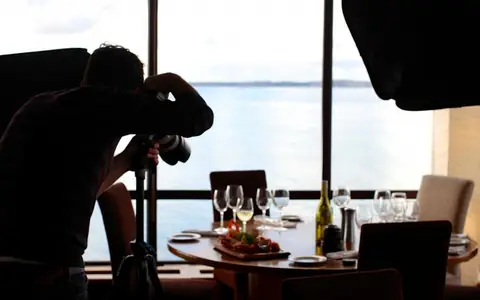
I en digital meny säljer bilder mer än produktbeskrivningar. Men foton som tagits i dåligt ljus, från olika vinklar och med olika tallrikar får menyn att se rörig ut. Det bästa resultatet kommer från en fotodag där alla produkter fotograferas i samma ljus och från samma vinkel.
Om budget och tid finns ger en professionell produktfotografering hela menyn ett enhetligt utseende. Fotograferar du själv, använd fönsterljus, ett enkelt underlag och samma uppsättning tallrikar, och praktiska tips hittar du i artikeln hur man fotograferar mat.
- Fotografera i dagsljus, utan blixt.
- Anrätta tallrikarna som de serveras och överdriv inte portionen.
- Fotografera i kvadratiskt eller liggande format med samma bildutsnitt.
- Ändra storlek på och komprimera bilderna innan du laddar upp dem.
5. Förbered översättningarna
Stöd för flera språk handlar inte bara om att maskinöversätta produktnamn. Namnen på lokala rätter översätts ofta inte, utan en kort förklaring läggs till vid namnet. Namnet på en lokal efterrätt behålls till exempel, och under den beskrivs innehållet och tillagningen med några ord.
Håller du översättningarna i separata kolumner för varje rad i produktlistan blir importen till panelen enklare. Om du gör det till en vana att lägga till översättningen när en ny produkt läggs till undviker du att halva menyn blir kvar på turkiska. Låt om möjligt någon som har språket som modersmål läsa översättningarna, eftersom fel i menyspråket direkt avspeglar verksamhetens noggrannhet i utländska gästers ögon, och en liten korrekturrunda tar bort den risken.
6. Importera till panelen och välj design
Det färdiga innehållet läggs in i QR-menypanelen en och en eller via massimport. Auroras QR-menysystem erbjuder obegränsat antal produkter och kategorier, obegränsat antal språk, flera valutor, fält för allergener och tillagningstid samt en Excel-importrobot i samma panel.
Menyns utseende bör passa verksamhetens identitet: logotyp, färger och typsnitt. Läsbarhet går före estetik, och på en liten skärm behövs tillräcklig textstorlek, tydlig kontrast och knappar som är lätta att trycka på. Som mått på tillgänglighet rekommenderas ett kontrastförhållande på minst 4,5:1 mellan text och bakgrund. Mer om användarupplevelse hittar du på våra sidor om UI/UX-design och mobilanpassad design.
7. Skriv ut bordskoder och testa
Bordsspecifika koder är nödvändiga om beställnings- och servitörsfunktionen ska användas, och räcker det att bara visa menyn kan en enda kod vara tillräcklig. Koderna kan skrivas ut på ett stativ, en etikett eller ett underlägg som fästs vid bordet. Bredvid koden bör en kort anvisning och vid behov Wi-Fi-uppgifter finnas.
- Skapa en separat kod för varje bord och koppla den till bordsnumret.
- Skriv ut koden i tillräcklig storlek på en matt yta.
- Testa genom att skanna med telefoner av olika märken och åldrar.
- Kontrollera öppningshastigheten både med mobildata och med Wi-Fi.
- Verifiera flödet genom att skicka en testbeställning och ett servitörsanrop.
- Visa personalen hur panelen används och de inkommande förfrågningarna.
Håll menyn uppdaterad efter lansering
En QR-meny har värde så länge den hålls uppdaterad. Att inaktivera slutsålda produkter, genomföra prisändringar samma dag och lägga till säsongsprodukter i tid bör vara en rutin. Panelens rapporter kan också användas för att förenkla menyn genom att visa vilka produkter som väcker intresse.
Det är också viktigt att menyn stämmer med verksamhetens webbplats och Google-profil, för att se ett pris på webbplatsen och ett annat vid bordet skakar förtroendet. Hur menyn ska finnas på webbplatsen har vi gått igenom i artikeln om restaurangwebbplats. För att logotypen och färgerna i menyn ska vara konsekventa i alla kanaler vägleder ett arbetssätt med varumärkesstrategi.
Vanliga frågor
01Kan jag göra QR-menyn med en gratis kodgenerator?
Gratisgeneratorer gör om en länk till en QR-kod men erbjuder ingen menyhantering. Dessutom kanske adressen som koden leder till inte är under din kontroll hos vissa gratistjänster, och om länken ändras slutar de tryckta koderna fungera.
02Hur många produktfoton behövs?
Idealet är ett foto för varje produkt, men till en början räcker det att börja med de mest sålda och mest lönsamma produkterna. Produkter utan foto kan visas med ett enkelt kort.
03Vem ska göra menyändringarna?
Behörigheten att uppdatera menyn bör begränsas till en eller två personer. I paneler där alla kan redigera ökar inkonsekvenser i priser och namn snabbt.
Att skapa en QR-meny görs i några steg med en väl förberedd produktlista, enhetliga foton, tydliga kategorier och rätt utskrivna bordskoder. För att gå igenom de här stegen tillsammans med din verksamhet kan du titta på vårt QR-menysystem och våra andra lösningar för restauranger och turism.