QR-Speisekarte erstellen: Schritt für Schritt
Wir zeigen der Reihe nach, wie Sie eine QR-Speisekarte live schalten: von der Aufbereitung der Inhalte über Fotos, Kategorien und Übersetzungen bis zum Anbringen der Tischcodes.
 Aurora YazılımRedaktionsteam
6 Min. Lesezeit
Aurora YazılımRedaktionsteam
6 Min. Lesezeit
Für eine QR-Speisekarte werden zunächst alle Produkte mit Kategorie, Preis und Beschreibung in einer Liste gesammelt. Danach werden Produktfotos aufgenommen, bei Bedarf Übersetzungen vorbereitet und die Inhalte in ein QR-Speisekarten-Panel übertragen. Im letzten Schritt werden die tischbezogenen QR-Codes gedruckt und platziert, die Karte wird auf verschiedenen Smartphones getestet und nach der Einweisung des Personals live geschaltet.
Was vorab entschieden werden muss
Bevor Sie die QR-Speisekarte aufsetzen, sollten Sie entscheiden, wozu sie dienen soll. Zeigt sie nur Produkte und Preise, oder können Gäste auch am Tisch bestellen und den Kellner rufen? Diese Entscheidung bestimmt, welche Informationen gesammelt werden und welches System infrage kommt. Die Grundlogik einer QR-Speisekarte haben wir im Beitrag Was ist eine QR-Speisekarte? erklärt.
Die zweite Entscheidung betrifft die Zahl der Sprachen. Betriebe mit ausländischen Gästen brauchen mindestens eine englische Version; wird die Übersetzung von Anfang an geplant, müssen Sie sich später nicht mit fehlenden Produktbeschreibungen herumschlagen.
- Umfang: Nur Karte oder auch Bestellung und Kellnerruf?
- Sprachen: Welche Sprachen werden neben Türkisch gebraucht?
- Währung: Sollen ausländischen Gästen Preise in Fremdwährung angezeigt werden?
- Tischzahl: Wie viele Tische gibt es, und gibt es getrennte Bereiche wie Garten und Terrasse?
- Verantwortliche Person: Wer aktualisiert die Karte im Panel?
1. Produktliste vorbereiten
Den meisten Zeitaufwand bei einem QR-Speisekarten-Projekt verursacht das Sammeln der Inhalte, nicht die Software. Wer jedes Produkt der gedruckten Karte einzeln in eine Tabelle überträgt, entdeckt fehlende Preise und uneinheitliche Bezeichnungen. Dieselbe Tabelle lässt sich auch für die Sammelübernahme ins Panel nutzen.
Jede Zeile sollte ein Produkt sein und dieselben Spalten enthalten. Das folgende Beispiel zeigt eine einfache Struktur, die viele QR-Speisekarten-Panels per Excel oder CSV importieren können.
kategori;urun_adi;fiyat;aciklama;alerjen;hazirlama_dk
Frühstück;Reichhaltiges Frühstück (für 2 Personen);0;Käsesorten, Oliven, Marmelade, Eier;Milch, Eier;20
Hauptgericht;Gegrillter Wolfsbarsch;0;Mit Rucolasalat und Zitrone;Fisch;25
Dessert;Milchreis aus dem Ofen;0;Mit Zimt;Milch;5
Getränk;Frisch gepresster Orangensaft;0;;;52. Kategorien aufbauen
Auf dem Handy durch eine Karte zu blättern ist etwas anderes, als am Tisch eine gedruckte Karte umzublättern. Auf dem kleinen Bildschirm verliert sich der Gast in langen Listen; deshalb sollte die Kategoriestruktur kurz und vertraut sein. Gewohnte Überschriften wie Frühstück, Vorspeisen, Hauptgerichte, Desserts, Heiß- und Kaltgetränke findet man am schnellsten.
Die Reihenfolge der Kategorien sollte der Entscheidungsfolge des Gastes folgen. Ein Café mit Frühstücksangebot kann morgens das Frühstück und abends die Hauptgerichte nach oben setzen. Die Reihenfolge der Produkte innerhalb einer Kategorie und hervorgehobene Artikel wirken sich unmittelbar auf den Umsatz aus; die Psychologie dahinter haben wir im Beitrag zum Speisekarten-Design behandelt.
- Teilen Sie Kategorien mit sehr vielen Produkten in Untergruppen auf.
- Halten Sie Kategorienamen kurz, damit sie auf dem Bildschirm in eine Zeile passen.
- Legen Sie für das Tagesmenü oder Aktionen eine eigene Kategorie an.
- Kindergerichte und vegane Optionen sollten leicht zu finden sein.
3. Beschreibungen und Allergene schreiben
Eine gute Produktbeschreibung ist kurz, konkret und appetitanregend: Zutaten, Zubereitungsart und Portionsgröße genügen. Lange, blumige Texte liest auf dem Handy niemand. Die Antworten auf die Fragen, die dem Kellner am häufigsten gestellt werden, gehören in die Beschreibung.
Die Allergeninformationen sollten in einem eigenen Feld stehen. Dass gängige Allergene wie Gluten, Milch, Eier, Nüsse, Fisch und Schalentiere auf der Produktkarte sichtbar sind, ist sowohl für die Sicherheit der Gäste als auch für die Entlastung des Personals wichtig. Bei Gerichten mit langer Zubereitungszeit erleichtert es die Erwartungssteuerung, diese Zeit anzugeben.
4. Produktfotos aufnehmen
In einer digitalen Karte verkauft ein Foto mehr als jede Beschreibung. Fotos bei schlechtem Licht, aus unterschiedlichen Winkeln und auf verschiedenen Tellern lassen die Karte aber unruhig wirken. Das beste Ergebnis entsteht an einem Aufnahmetag, an dem alle Produkte bei einheitlichem Licht und im selben Winkel fotografiert werden.
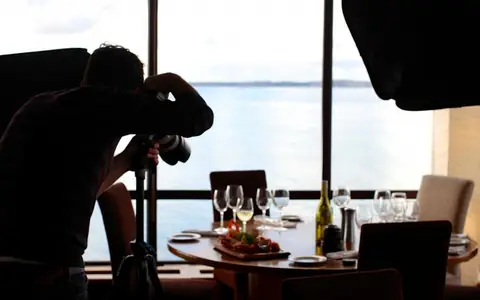
Wenn Budget und Zeit es zulassen, verleiht ein professionelles Shooting für Produktfotografie der ganzen Karte ein einheitliches Erscheinungsbild. Wenn Sie selbst fotografieren, nutzen Sie Fensterlicht, einen schlichten Untergrund und dasselbe Geschirr; praktische Tipps finden Sie in unserem Beitrag Essen fotografieren: So gelingen Food-Fotos.
- Fotografieren Sie bei Tageslicht und ohne Blitz.
- Richten Sie die Teller so an, wie sie serviert werden, und übertreiben Sie die Portion nicht.
- Wählen Sie quadratisches oder horizontales Format und immer denselben Bildausschnitt.
- Skalieren und komprimieren Sie die Fotos vor dem Hochladen.
5. Übersetzungen vorbereiten
Mehrsprachigkeit bedeutet nicht, Produktnamen maschinell übersetzen zu lassen. Regionale Gerichte werden oft nicht übersetzt; stattdessen ergänzt man neben dem Namen eine kurze Erklärung. Der Name eines regionalen Desserts bleibt zum Beispiel erhalten, darunter wird in wenigen Worten beschrieben, woraus es besteht und wie es zubereitet wird.
Wenn die Übersetzungen für jede Zeile der Produktliste in eigenen Spalten geführt werden, erleichtert das die Übernahme ins Panel. Wer es sich zur Gewohnheit macht, bei jedem neuen Produkt auch die Übersetzung zu ergänzen, verhindert, dass die Hälfte der Karte auf Türkisch bleibt. Lassen Sie die Übersetzungen möglichst von einem Muttersprachler gegenlesen; Fehler in der Kartensprache spiegeln in den Augen ausländischer Gäste unmittelbar die Sorgfalt des Betriebs wider, und eine kleine Korrekturrunde beseitigt dieses Risiko.
6. Ins Panel übertragen und Design wählen
Die vorbereiteten Inhalte werden einzeln oder per Sammelübernahme in das QR-Speisekarten-Panel eingegeben. Die QR-Speisekarte von Aurora bietet unbegrenzte Produkte und Kategorien, unbegrenzte Sprachen, mehrere Währungen, Felder für Allergene und Zubereitungszeit sowie einen Excel-Import-Roboter in einem Panel.
Das Erscheinungsbild der Karte sollte zur Identität des Betriebs passen: Logo, Farben und Schrift. Lesbarkeit geht vor Ästhetik; auf kleinen Bildschirmen braucht es eine ausreichende Schriftgröße, klaren Kontrast und gut tippbare Schaltflächen. Als Maßstab für Barrierefreiheit wird ein Kontrastverhältnis von mindestens 4,5:1 zwischen Text und Hintergrund empfohlen. Details zur Nutzererfahrung finden Sie auf unseren Seiten zu UI/UX-Design und Responsive Webdesign.
7. Tischcodes drucken und testen
Tischbezogene Codes sind Pflicht, wenn Bestellung und Kellnerruf genutzt werden; wird nur die Karte angezeigt, genügt auch ein einziger Code. Die Codes können auf einen am Tisch befestigten Aufsteller, einen Aufkleber oder einen Untersetzer gedruckt werden. Neben den Code gehören ein kurzer Hinweistext und gegebenenfalls die WLAN-Zugangsdaten.
- Erzeugen Sie für jeden Tisch einen eigenen Code und ordnen Sie ihn der Tischnummer zu.
- Drucken Sie den Code ausreichend groß auf eine matte Oberfläche.
- Testen Sie das Scannen mit Smartphones verschiedener Marken und Baujahre.
- Prüfen Sie die Ladegeschwindigkeit mit mobilen Daten und mit WLAN.
- Bestätigen Sie den Ablauf mit einer Testbestellung und einem Kellnerruf.
- Zeigen Sie dem Personal die Nutzung des Panels und der eingehenden Anfragen.
Die Karte nach dem Livegang aktuell halten
Eine QR-Speisekarte hat nur so lange Wert, wie sie aktuell ist. Ausverkaufte Produkte zu deaktivieren, Preisänderungen am selben Tag einzutragen und saisonale Produkte rechtzeitig zu ergänzen, sollte zur Routine werden. Die Auswertungen des Panels zeigen außerdem, welche Produkte gefragt sind, und helfen, die Karte zu verschlanken.
Wichtig ist auch, dass die Karte mit der Website und dem Google-Profil des Betriebs übereinstimmt; wer auf der Website einen anderen Preis sieht als am Tisch, verliert Vertrauen. Wie die Karte auf der Website ihren Platz findet, haben wir im Beitrag zur Restaurant-Website erklärt. Damit Logo und Farben der Karte in allen Kanälen einheitlich sind, bietet der Ansatz der Markenführung Orientierung.
Häufig gestellte Fragen
01Kann ich die QR-Speisekarte mit einem kostenlosen Code-Generator erstellen?
Kostenlose Generatoren wandeln einen Link in einen QR-Code um, bieten aber keine Kartenverwaltung. Bei manchen kostenlosen Diensten liegt zudem die Zieladresse des Codes nicht in Ihrer Hand; ändert sich der Link, funktionieren die gedruckten Codes nicht mehr.
02Wie viele Produktfotos braucht man?
Ideal ist ein Foto pro Produkt, doch zum Start genügt es, mit den meistverkauften und den margenstärksten Produkten zu beginnen. Produkte ohne Foto können mit einer schlichten Karte dargestellt werden.
03Wer sollte Änderungen an der Karte vornehmen?
Die Berechtigung zur Aktualisierung der Karte sollte auf eine oder zwei Personen beschränkt sein. In Panels, die jeder bearbeiten kann, häufen sich Inkonsistenzen bei Preisen und Namen schnell.
Eine QR-Speisekarte ist mit einer gut vorbereiteten Produktliste, einheitlichen Fotos, klaren Kategorien und richtig gedruckten Tischcodes in wenigen Schritten fertig. Um diese Schritte gemeinsam mit Ihrem Betrieb umzusetzen, sehen Sie sich unsere QR-Speisekarte und unsere weiteren Lösungen für Gastronomie und Tourismus an.