Slik lager du en QR-meny: trinn for trinn
Vi går gjennom trinnene for å publisere en QR-meny i rekkefølge, fra klargjøring av menyinnhold til bilder, kategorier, oversettelser og plassering av bordkoder.
 Aurora YazılımRedaksjonen
6 min lesetid
Aurora YazılımRedaksjonen
6 min lesetid
For å lage en QR-meny samler du først alle produktene i en liste med kategori, pris og beskrivelse. Deretter tas produktbildene, oversettelser forberedes ved behov, og innholdet importeres til et QR-menypanel. I siste trinn skrives bordspesifikke QR-koder ut og plasseres, menyen testes på ulike telefoner, og personalet orienteres før lansering.
Hva må du bestemme før du starter?
Før du begynner å lage QR-menyen, må du bestemme hva menyen skal brukes til. Skal den bare vise produkter og priser, eller skal kunden også kunne bestille fra bordet og tilkalle servitør? Dette valget avgjør hvilken informasjon som skal samles og hvilket system som skal velges. Den grunnleggende logikken bak QR-meny har vi forklart i artikkelen Hva er QR-meny.
Det andre valget er hvor mange språk menyen skal ha. For virksomheter med utenlandske gjester trengs minst en engelsk versjon, og planlegges oversettelsen fra starten, slipper du å fikse produktbeskrivelser som mangler senere.
- Omfang: bare meny, eller også bestilling og tilkalling av servitør?
- Språk: hvilke språk trengs i tillegg til tyrkisk?
- Valuta: skal prisene vises i utenlandsk valuta for utenlandske gjester?
- Antall bord: hvor mange bord, og finnes det egne soner for hage og terrasse?
- Ansvarlig person: hvem skal oppdatere menyen fra panelet?
1. Lag produktlisten
Den delen av et QR-menyprosjekt som tar mest tid, er å samle innhold, ikke programvaren. Å føre hvert produkt fra den trykte menyen inn i en tabell avdekker manglende priser og inkonsekvente navn. Denne tabellen kan også brukes til masseimport til panelet.
Hver rad skal være ett produkt og ha de samme kolonnene. Eksemplet nedenfor viser en enkel struktur som mange QR-menypaneler kan importere fra Excel eller CSV.
kategori;urun_adi;fiyat;aciklama;alerjen;hazirlama_dk
Frokost;Stor frokosttallerken (2 personer);0;Utvalg av oster, oliven, syltetøy, egg;melk, egg;20
Hovedrett;Grillet havabbor;0;Med ruccolasalat og sitron;fisk;25
Dessert;Ovnsbakt risengrynsgrøt;0;Med kanel;melk;5
Drikke;Nypresset appelsinjuice;0;;;52. Bygg opp kategoriene
Å bla i en meny på telefonen er noe annet enn å vende en trykt meny på bordet. Kunden mister oversikten i lange lister på en liten skjerm, så kategoristrukturen bør være kort og kjent. Velkjente overskrifter som frokost, forretter, hovedretter, desserter, varme og kalde drikker er raskest å finne.
Rekkefølgen på kategoriene bør følge kundens beslutningsrekkefølge. En kafé som serverer frokost kan flytte frokosten øverst om morgenen og hovedrettene øverst om kvelden. Rekkefølgen på produktene i en kategori og fremhevede produkter påvirker salget direkte, og psykologien bak det har vi tatt for oss i artikkelen om menydesign.
- Hvis en kategori har for mange produkter, deler du den i undergrupper.
- Hold kategorinavnene korte, så de får plass på én linje på skjermen.
- Lag en egen kategori for dagens meny eller kampanjer.
- Barnemeny og veganske valg bør være lette å finne.
3. Skriv beskrivelser og allergener
En god produktbeskrivelse er kort, konkret og appetittvekkende: ingredienser, tilberedning og porsjonsstørrelse holder. Lange og pyntede tekster blir ikke lest på telefon. Svarene på det som oftest spørres servitøren om, bør stå i beskrivelsen.
Allergeninformasjon bør ligge i et eget felt. At vanlige allergener som gluten, melk, egg, nøtter, fisk og skalldyr vises på produktkortet, er viktig både for kundens sikkerhet og for å avlaste personalet. For produkter med lang tilberedningstid gjør det lettere å styre forventningene når tiden oppgis.
4. Ta produktbildene
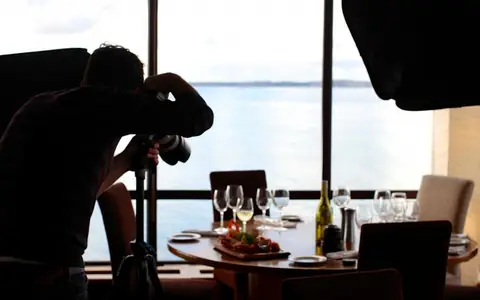
I en digital meny selger bilder mer enn produktbeskrivelser. Men bilder tatt i dårlig lys, fra ulike vinkler og med ulike tallerkener får menyen til å se rotete ut. Det beste resultatet kommer fra en fotodag der alle produktene tas i samme lys og fra samme vinkel.
Har du budsjett og tid, gir en profesjonell produktfotografering hele menyen et ensartet uttrykk. Tar du bildene selv, bruk vindusbelysning, et enkelt underlag og samme sett med tallerkener. Praktiske tips finner du i artikkelen Hvordan ta matbilder.
- Ta bildene i dagslys, uten blitz.
- Anrett tallerkenene slik de serveres, og ikke overdriv porsjonen.
- Bruk kvadratisk eller liggende format, med samme utsnitt.
- Endre størrelse på og komprimer bildene før du laster dem opp.
5. Forbered oversettelsene
Flerspråklig støtte er mer enn å maskinoversette produktnavn. Navn på lokale retter oversettes ofte ikke. I stedet legger man til en kort forklaring ved siden av navnet. For eksempel beholdes navnet på en lokal dessert, og under forklares innholdet og tilberedningen med noen få ord.
Hvis oversettelsene holdes i egne kolonner for hver rad i produktlisten, blir importen til panelet enklere. Gjør det til en vane å legge til oversettelsen når et nytt produkt legges inn, så unngår du at halve menyen blir stående på tyrkisk. La helst en morsmålsbruker av språket lese gjennom oversettelsene. Feil i menyspråket speiler direkte virksomhetens omsorgsnivå i utenlandske gjesters øyne, og en liten korrekturrunde fjerner den risikoen.
6. Importer til panelet og velg design
Det ferdige innholdet legges inn i QR-menypanelet enkeltvis eller ved masseimport. QR-menysystemet fra Aurora har ubegrenset antall produkter og kategorier, ubegrenset antall språk, flere valutaer, felt for allergener og tilberedningstid, samt en Excel-importrobot i samme panel.
Menyens utseende må passe til virksomhetens identitet: logo, farger og skrift. Lesbarhet kommer før estetikk. På en liten skjerm trengs tilstrekkelig skriftstørrelse, tydelig kontrast og knapper som er enkle å trykke på. Som tilgjengelighetskrav anbefales et kontrastforhold på minst 4,5:1 mellom tekst og bakgrunn. For detaljer om brukeropplevelsen kan du se sidene våre om UI/UX-design og mobiltilpasset design.
7. Skriv ut bordkodene og test
Bordspesifikke koder er nødvendige hvis bestilling og tilkalling av servitør skal brukes. Hvis bare menyen skal vises, holder én enkelt kode. Kodene kan skrives ut på et stativ, en etikett eller en glassbrikke som festes til bordet. Ved siden av koden bør det stå en kort veiledning og om nødvendig informasjon om Wi-Fi.
- Lag en egen kode for hvert bord og koble den til bordnummeret.
- Skriv ut koden i tilstrekkelig størrelse på en matt flate.
- Test ved å skanne med telefoner av ulike merker og aldre.
- Kontroller åpningshastigheten både på mobildata og Wi-Fi.
- Bekreft flyten ved å sende en testbestilling og en tilkalling av servitør.
- Vis personalet hvordan panelet brukes og hvordan innkomne forespørsler vises.
Hold menyen oppdatert etter lansering
En QR-meny har verdi bare så lenge den holdes oppdatert. Å deaktivere utsolgte produkter, føre prisendringer samme dag og legge til sesongprodukter i tide bør være en rutine. Rapportene i panelet kan også brukes til å forenkle menyen ved å vise hvilke produkter som får oppmerksomhet.
Det er også viktig at menyen stemmer med virksomhetens nettside og Google-profil. Å se én pris på nettsiden og en annen på bordet svekker tilliten. Hvordan menyen skal ha plass på nettsiden, har vi forklart i artikkelen om restaurantnettside. For at logoen og fargene i menyen skal være konsekvente i alle kanaler, er merkevarebygging en veiviser.
Vanlige spørsmål
01Kan jeg lage QR-menyen med en gratis kodegenerator?
Gratis generatorer gjør en lenke om til en QR-kode, men tilbyr ikke menystyring. Dessuten kan adressen koden peker til, i noen gratistjenester ligge utenfor din kontroll. Hvis lenken endres, slutter de trykte kodene å virke.
02Hvor mange produktbilder trengs?
Idealet er ett bilde per produkt, men i starten holder det å begynne med de mest solgte og de mest lønnsomme produktene. Produkter uten bilde kan vises med et enkelt kort.
03Hvem bør gjøre menyendringene?
Retten til å oppdatere menyen bør begrenses til én eller to personer. I paneler der alle kan redigere, øker inkonsekvensene i priser og navn raskt.
Å lage QR-meny gjøres i noen få trinn med en godt forberedt produktliste, ensartede bilder, tydelige kategorier og riktig utskrevne bordkoder. Vil du gjennomføre disse trinnene sammen med virksomheten din, kan du se QR-menysystemet vårt og våre andre løsninger for restaurant og turisme.